/image%2F0652739%2F20250121%2Fob_3f09e9_j-fejlec1.jpg)
BEAUTY

Köszönöm Beatrice a felkérést a lecke fordítására
A fordításnál PSP X2 programot használtam
Az eredeti bemutatót megtalálja itt:

Anyag
Karaktercső: d' Aurélia Graphic
Word art: Google kép
Deco: Beatrice
Mask: Narah

Szűrők
Carolaine and Sensibility
Filters Unlimited 2.0
Graphics Plus
Simple
MuRa's Meister
L en K's
Színek
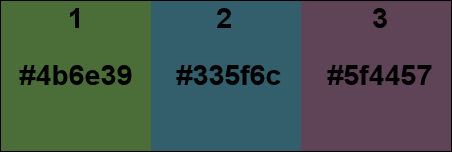

1.
Nyit: Alpha_Beauty
Window – Duplicate
Zárja be az eredetit, a másolaton dolgozunk
2.
Töltse ki a 3. színnel
3.
Nyit: Karakter cső
Edit - Copy
Vissza a munkához
Selections – Select All
Edit – Paste Into Selection
Selections – Select None
Effects – Image Effects – Seamless Tiling

Adjust – Blur – Radial Blur

Effects - Edge Effects – Enhance More
4.
Effects – Plugins – FiltersUnlimited 2.0 – Special Effects 1 – Venetian Blinds (horizontal)

Effects – Plugins – Simple – Top Left Mirror
Effects – Reflections Effects – Rotating Mirror

5.
Layers – Duplicate
Image – Mirror (vagy a verziók szerint)
Opacity: 50
Layers – Merge – Merge Down
6.
Effects – Plugins – Graphics Plus – Vertical Mirror

Adjust – Sharpness – Sharpen More
Effects – Plugins – Graphics Plus – Cross Shadow

Effects – Plugins – MuRa’s Seamless - Emboss at Alpha

7.
Selections – Load/Save Selection - Load Selection From Alpha Channel – Selection #1
Selections – Promote Selection to Layer
Effects – Plugins – Carolaine and Sensibility – Cs-LDots alapértelmezett

Ismét – Cs-LDots
8.
Selections – Modify – Select Selection Borders

Töltse ki az 1. színnel
Selections – Select None
Effects – 3D Effects – Drop Shadow - Szín 1.

9.
Effects – Plugins – Carolaine and Sensibility - Cs-Halloween2

Aktiválja a felső réteget (Promoted Selection)
Layers – Merge – Merge Down
10.
Layers – Duplicate
Image - Mirror (vagy a verziók szerint)
Layers – Merge – Merge Down
11.
Álljon az alsó rétegre (Raster 1)
Selections – Load/Save Selection - Load Selection From Alpha Channel - Selection #2
Selections – Promote Selection to Layer
Effects – Plugins – Carolaine and Sensibility – Cs-texture

12.
Selections – Modify – Select Selection Borders

Layers – New Raster Layer
Layers – Arrange – Bring to Top
Töltse ki a 2. színnel
Selections – Select None
Effects – 3DEffects – Drop Shadow: 0/ 0/ 75/ 25 – fekete
Aktiválja a legalsó réteget (Raster 1)
Effects – Plugins – L en K’s – Zitah

Ismét – L en K's – Zitah
14.
Layers – Merge – Merge Visible
Layers – Duplicate
Image – Resize 50 % (minden réteg nem ellenőrzött)
Selections – Select All
Selections – Float
Selections – Defloat
Adjust – Blur – Gaussian Blur – Radius: 10
Effects – Plugins - Carolaine and Sensibility – Cs-texture, mint korábban
Layers – New Raster Layer
Töltse ki a 3. színnel
Selections – Modify – Contract: 3
Töltse ki fehér színnel
Selections – Modify – Contract: 3
Töltse ki a 3. színnel
Selections – Modify – Contract: 3
Nyomja meg a Delete gombot a billentyűzeten
Selections – Select None
Layers – Merge – Merge Down
Image – Free Rotate – Right: 90
15.
Nyit: femme21
Edit – Copy
Vissza a munkához
Edit – Paste As New Layer
Ha szükséges, ellenőrizze az összes réteg méretét
Helyezze a keretbe
Adjust – Sharpness – Sharpen
Effects – 3D Effects – Drop Shadow: 0/ 0/ 75/ 25 – fekete
Layers – Merge – Merge Down
Image – Resize 85 % (minden réteg nem ellenőrzött)
Effects – Plugins – MuRa's Meister – Copies

Object – Align – Right
Helyezze el a minta szerint:

Effects – 3D Effects – Drop Shadow: 0/ 0/ 75/ 25 – szín 3.
Nyit: word art
Edit – Copy
Vissza a munkához
Edit – Paste As New Layer
Image – Resize 85 % (minden réteg nem ellenőrzött)
Aktiválja a Pick eszközt (K gomb)
Írja be az alábbi értékeket:

Szüntesse meg a Pick hatását (M gomb)
Image – Negetive Image
Effects – 3D Effects – Drop Shadow: 1/ 1/ 50/ 1 – fekete
17.
Aktiválja a legalsó réteget (Merged)
Layers – New Raster Layer
Töltse ki az 1. színnel
Layers – New Mask Layer – From Image

Image – Mirror (vagy a változatok szerint)
Effects – Edge Effects – Enhance More
Layers – Duplicate
Layers – Merge – Merge Group
Effects – 3D Effects – Drop Shadow: 0/ 0/ 75/ 25 – fekete
Blend mode: Multiply (vagy más, a színek szerint)
Layers – Duplicate
Image – Mirror (vagy a változatok szerint)
Image - Flip (vagy a változatok szerint)
Aktiválja a legfelső réteget (Raster 1)
Nyit: Deco cső
Edit – Copy
Vissza a munkához
Edit – Paste As New Layer
Helyezze a példa szerint:

20.
Aktiválja a legalsó réteget (Merged)
Effects – Plugins – AAA Frame – Foto Frame

Image - Add Borders (Symmetric)
1 px fekete
5 px szín 1
1 px fekete
10 px fehér
1 px fekete
5 px szín 2
1 px fekete
10 px fehér
1 px fekete
5 px szín 3
1 px fekete
30 px fehér
22.
A Varázspálcával (Magic Wand) kattintson a 30 px-es szegélybe
Töltse ki a 3. színnel
Effects – Plugins – Graphics Plus – Quick Tile

Selections – Invert
Effects – 3D Effects – Drop Shadow: 0/ 0/ 75/ 25 - fekete
Selections – Select None
Írja alá a munkát
23.
Image – Add Borders – 1 px – fekete
Image – Resize - Width: 900 px (minden réteg ellenőrzött)
Adjust – Sharpness – Unsharp Mask

Mentés Jpeg formátumban
Változatok:


/https%3A%2F%2Fekladata.com%2FY1VtjhGd2e7uZrGI6oslFg5qfAs%40800x533.gif)
/https%3A%2F%2Fekladata.com%2FI9PcI-lMhmpQM2qGjeHmMk--3oM%40800x533.gif)
/https%3A%2F%2Fekladata.com%2FYHKF55BR5kiXIT1YR8eB0uixV0c%40800x533.gif)
/https%3A%2F%2Fekladata.com%2FWPcE5nAoncmGTGOCPv0nx8aaMuk%40800x800.gif)