/image%2F0652739%2F20250121%2Fob_3f09e9_j-fejlec1.jpg)


Köszönöm Animabelle felkérését bemutatójának fordítására
A fordításnál PSP 2019 programot használtam
Az eredeti bemutatót megtalálja itt:

Anyag

Szűrők
Déformation
Texture
Tramages
Fontos!
A PSP különböző változata eltérő hatást eredményezhet
Ha más csöveket és színeket használ, változtassa meg a keverék módot (Blend Mode)
és az átlátszóságot (Opacity)
Mentse el a munkáját gyakran

1.
Nyissa meg az összes szükséges anyagot a PSP-ben
Ablak - Másolat / Window - Duplicate
Zárja be az eredeti példányt
A másolaton dolgozunk
2.
Válasszon színeket, amelyek harmonizálnak a csöveivel, képeivel
A leckében használt színek:

Helyezze a választást a PSP Selections mappájába
Nyissa meg a Maszkokat és tegye le a tálcára
3.
Nyisson meg egy új, 850 x 450 pixel átlátszó képet
Töltse ki a 2. színnel
Kijelölés - Az összes kijelölése / Selections - Select All
Nyissa meg a "3081 - woman - LB TUBES" csövet
Szerkesztés - Másolás / Edit - Copy
Térjen vissza a munkához
Szerkesztés - Beillesztés a kijelölésbe / Edit - Paste Into Selection
Kijelölés - Megszüntetése / Selections - Select None
Adjust - Blur - Radial Blur

4.
Effects - Image Effects - Seamless Tiling - Side by side

Effects - Plugins - Déformation - Bulging Edge Average

Adjust - Sharpness -Sharpen More
5.
Állítsa be az Előtér színét 2. és a Háttér színét 3.

Rétegek - Új raszteres réteg / Layers - New Raster Layer
Töltse ki a következő Lineáris gradienttel
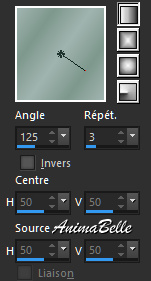
Keverési mód / Blend mode: "Overlay"
Rétegek - Egyesítés az alatta lévővel / Layers - Merge - Merge Down
6.
Effects - Plugins - Texture - Texturizer

Rétegek - Másolat / Layers - Duplicate
Rétegek - Új maszkréteg a képből/ Layers - New Mask Layer - From Image

Rétegek - Csoport egyesítése / Layers - Merge - Merge Group
Keverési mód / Blend mode: "Multiply"
7.
Effects - Image Effects - Seamless Tiling (alapértelmezett)

Adjust - Sharpness - Sharpen
Rétegek - A látható rétegek egyesítése / Layers - Merge - Merge Visible
8.
Rétegek - Másolat / Layers - Duplicate
Rétegek - Új maszkréteg a képből / Layers- New Mask Layer - From Image

Rétegek - Csoport egyesítése / Layers - Merge - Merge Group
Keverési mód / Blend mode: "Multiply" - Opacity: 50
Effects - Edge Effects - Enhance More
9.
Rétegek - Új raszteres réteg / Layers - New Raster Layer
Töltse ki az 1. színnel
Rétegek - Új maszkréteg a képből / Layers - New Mask Layer - From Image

Rétegek - Csoport egyesítése / Layers - Merge - Merge Group
Keverési mód / Blend mode: "Dodge"
10.
Rétegek - Új raszteres réteg / Layers - New Raster Layer
Töltse ki a 3. színnel
Rétegek - Új maszkréteg a képből / Layers - New Mask Layer - From Image

Rétegek - Csoport egyesítése / Layers - Merge - Merge Group
Keverési mód / Blend mode: "Dodge"
Effects - Image Effects - Offset

11.
Aktiválja a "lizztish_vera.3" csövet
Aktív a (Raster 1) réteg

Szerkesztés - Másolás / Edit - Copy
Térjen vissza a munkához
Szerkesztés - Beillesztés új rétegként / Edit - Paste As New Layer
Ne mozgassa, a megfelelő helyen van
Fontos: Ezt a csövet az egyéni változatához is használni kell!
12.
Selections - Load/Save Selection - Load Selection From Disk
"Sel1_Opaline_Animabelle"

Nyomja meg a Delete gombot a billentyűzeten - Kétszer
A kijelölés maradjon aktív
13.
Nyissa meg az "Image_Fleur_Animabelle" képet
Szerkesztés - Másolás / Edit - Copy
Térjen vissza a munkához
Szerkesztés - Beillesztés új rétegként / Edit - Paste As New Layer
Kép - Átméretezés / Image - Resize 55 % -ra (az összes réteg nincs bejelölve)
Adjust - Sharpness - Sharpen
Helyezze a virágot a kijelölés közepébe
Kijelölés - Fordított / Selections - Invert
Nyomja meg egyszer a Delete gombot a billentyűzeten
Kijelölés - Megszüntetése / Selections - Select None
Keverési mód / Blend mode: "Luminance" - Opacity: 70 (kb)
14.
Térjen vissza a " lizztish_vera.3 " csőhöz
Az aktív réteg most a (Raster 3)

Szerkesztés - Másolás / Edit - Copy
Térjen vissza a munkához
Szerkesztés - Beillesztés új rétegként / Edit - Paste As New Layer
Helyezze el úgy, ahogy a végeredménynél van
Effects - 3D Effects - Drop Shadow: 6/6/50/20 - szín 4.
15.
Nyissa meg a "lizztish_gossamer.3" csövet
Aktív a (Raszter 1) réteg

Szerkesztés - Másolás / Edit - Copy
Térjen vissza a munkához
Szerkesztés - Beillesztés új rétegként / Edit - Paste As New Layer
Helyezze el a jobb felső sarokba (lásd a végeredményt)
Opacity: 80
16.
Kép - Szimmetrikus szegélyek hozzáadása / Image - Add Borders - Symmetric
1 pixel - 1. szín
5 pixel - 2. szín
1 pixel - 4. szín
5 pixel - 3. szín
1 pixel - 4. szín
17.
Kijelölés - Az összes kijelölése / Selections - Select All
Kép - Szimmetrikus szegélyek hozzáadása / Image - Add Borders - Symmetric
60 pixel - 3. szín
Kijelölés - Fordított / Selections - Invert
Effects - Plugins - Tramages - Pool Shadow (alapértelmezett)

18.
Effects - Plugins - Texture - Texturizer, mint korábban
Kijelölés - Fordított / Selections - Invert
Effects - 3D Effects - Drop Shadow: 0/0/60/60 - Fekete
Kijelölés - Megszüntetése / Selections - Select None
19.
Nyissa meg a "Deco1_Opaline_Animabelle" csövet
Szerkesztés - Másolás / Edit - Copy
Térjen vissza a munkához
Szerkesztés - Beillesztés új rétegként / Edit - Paste As New Layer
Effects - 3D Effects - Drop Shadow: 5/5/60/10 - 4. szín
20.
Nyissa meg a "3081 - woman - LB TUBES" csövet
Szerkesztés - Másolás / Edit - Copy
Térjen vissza a munkához
Szerkesztés - Beillesztés új rétegként / Edit - Paste As New Layer
Kép - Átméretezés / Image - Resize kb. 85 %-ra (az összes réteg nincs bejelölve)
Tegyen rá egy választott árnyékot
Helyezze el a bal alsó sarokba
21.
Választható:
Kattintson kétszer a "Ballegra" betűtípusra az anyagban
Válassza a"Telepítés"-t (automatikusan a helyére települ)
Aktiválja a Szöveg eszközt (Text Tool), írja ba az "Opaline" szót
Árnyékolja tetszés szerint
vagy:
Nyissa meg az "Opaline_Texte" csövet
Szerkesztés - Másolás / Edit - Copy
Térjen vissza a munkához
Szerkesztés - Beillesztés új rétegként / Edit - Paste As New Layer
Árnyékolja és helyezze el tetszés szerint
Kép - Szimmetrikus szegélyek hozzáadása / Image - Add Borders - Symmetric
1 pixel - 4. szín
22.
Rétegek - Új raszteres réteg / Layers - New Raster Layer
Tegye a munkára a vízjelét (aláírása)
Rétegek - Az összes réteg egyesítése / Layers - Merge - Merge All (Flatten)
Mentés:
File - Export - JPEG Optimizer - Tömörítés: 20
Változatok:

Tubes: Pluto - hiclipart / Sun - Googl / Flowers - Googl


/https%3A%2F%2Fekladata.com%2FY1VtjhGd2e7uZrGI6oslFg5qfAs%40800x533.gif)
/https%3A%2F%2Fekladata.com%2FI9PcI-lMhmpQM2qGjeHmMk--3oM%40800x533.gif)
/https%3A%2F%2Fekladata.com%2FYHKF55BR5kiXIT1YR8eB0uixV0c%40800x533.gif)
/https%3A%2F%2Fekladata.com%2FWPcE5nAoncmGTGOCPv0nx8aaMuk%40800x800.gif)