/image%2F0652739%2F20250121%2Fob_3f09e9_j-fejlec1.jpg)
133. Lecke

Köszönöm Sweetynek, hogy engedélyt adott a bemutató fordításához
A fordításnál PSP 2019 programot használtam
Az eredeti bemutatót megtalálja itt

ANYAG
1 Színpaletta
2 Személyes dekoráció Sweety által
8 Kiválasztás (a PSP Selections mappájába kell menteni)
1 Maszk: tine
1 Előre beállított elem (Perspective Shadow) - Kattintson duplán az elemre, az
automatikusan a helyére települ
A csövek nem tartozékok!

SZŰRŐK
MuRa’s Seamless - Emboss at Alpha
Mehdi - Sorting Tiles
MuRa’s Meister - Perspective Tiling
Alien Skin - Eye Candy 5: Impact - Perspective Shadow
Filters Unilimited 2.0 - &<Background Designer IV> sf10 Shades Of Shadow
FONTOS
Ha más színeket és csöveket használ változtassa meg a Keverék módot
(Blend Mode) és az átlátszóságot (Opacity)
Mentse el a munkáját gyakran
A leckében használt színek:

Állítsa be az Előtér színét: # 776461 - és a Háttér színét: # efd5db

1.
Nyisson meg egy új, 950 x 600 pixel átlátszó képet
Összes kijelölése / Selections - Select All
Nyit: az Ön által választott tájkép
Szerkesztés - Másolat / Edit - Copy
Szerkesztés - Beillesztés a kijelölésbe / Edit - Paste Into Selection
Kijelölés - Törlése / Selections - Select None
Effects - Image Effects - Seamless Tiling

Adjust - Blur - Motion Blur

Újra:
Adjust - Blur - Motion Blur

2.
Selection Tool - Custom selection


Selections - Promote Selection to Layer
Kijelölés - Törlése / Selections - Select None
Rétegek - Új maszkréteg - A képből / Layers - New Mask Layer - From Image
creation.tine_masque212

Rétegek / Csoport egyesítése / Layers - Merge - Merge Group
Effects - Plugins - MuRa's Seamless - Emboss at Alpha - Kétszer

Effects - Image Effects - Seamless Tiling

3.
Selections - Load/Save Selection - Load Selection From Disk
Válassza: SELECTION 1
Nyomja meg a Delete gombot a billentyűzeten
Kijelölés - Törlése / Selections - Select None
Aktiválja a Választó eszközt "K" gomb a billentyűzeten, és húzza kissé balra és jobbra

Nyomja meg az "M" gombot a billentyűzeten a kijelölés törléséhez
Selection Tool - Custom selection

Selections - Promote Selection to Layer
Aktiválja az alsó réteget (Group - Promoted Selection)
Nyomja meg a Delete gombot a billentyűzeten
Kijelölés - Törlése / Selections - Select None
4.
Effects - Distortion Effects - Wave

Aktiválja a felső réteget (Promoted Selection)
Selections - Load/Save Selection - Load Selection From Disk
Válassza: SELECTION 2
Nyomja meg a Delete gombot a billentyűzeten
Kijelölés - Fordított / Selections - Invert
Selections - Modify - Contract: 14
Aktiválja a legalsó réteget (Raster 1)
Selections - Promote Selection to Layer
Rétegek - Rendezés - Mozgatás felfelé / Layers - Arrange - Move Up
A kép és a rétegek az alábbiak:


5.
Effects - Art Media Effects - Brush Strokes

Effects - 3D Effects - Inner Bevel
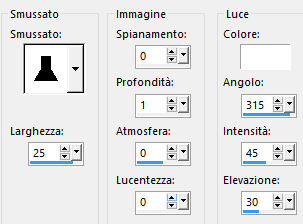
Kijelölés - Törlése / Selections - Select None
Ezt kapja:

6.
Rétegek - Új raszteres réteg / Layers - New Raster Layer
Selections - Load/Save Selection - Load Selection From Disk
Válassza: SELECTION 3
Nyit: Tájkép
Szerkesztés - Másolás / Edit - Copy
Térjen vissza a munkához
Szerkesztés - Beillesztés a kijelölésbe / Edit - Paste Into Selection
Kijelölés - Törlése / Selections - Select None
Selections - Load/Save Selection - Load Selection From Disk
Válassza: SELECTION 4
Nyit: Tájkép
Szerkesztés - Másolás / Edit - Copy
Térjen vissza a munkához
Szerkesztés - Beillesztés a kijelölésbe / Edit - Paste Into Selection
Kijelölés - Törlése / Selections - Select None
Selections - Load/Save Selection - Load Selection From Disk
Válassza: SELECTION 5
Nyit: Tájkép
Szerkesztés - Másolás / Edit - Copy
Térjen vissza a munkához
Szerkesztés - Beillesztés a kijelölésbe / Edit - Paste Into Selection
Kijelölés - Törlése / Selections - Select None
Selections - Load/Save Selection - Load Selection From Disk
Válassza: SELECTION 6
Nyit: Tájkép
Szerkesztés - Másolás / Edit - Copy
Térjen vissza a munkához
Szerkesztés - Beillesztés a kijelölésbe / Edit - Paste Into Selection
Kijelölés - Törlése / Selections - Select None
7.
A kép és a rétegek az alábbiak:


Felülről a második rétegen vagyunk (Raster 2)
Nyit: DECO 1 TUTORIEL 133
Szerkesztés - Másolás / Edit - Copy
Térjen vissza a munkához
Szerkesztés - Beillesztés új rétegként / Edit - Paste As New Layer
Ne mozogassa, a helyén van
Rétegek - Egyesítés az alatta lévővel / Layers - Merge - Merge Down
Rétegek - Rendezés - Mozgatás lefelé / Layers - Arrange - Move Down - Kétszer
Most ez van:


8.
Alulról a második rétegen vagyunk (Raster 2)
Aktiválja a felső réteget (Group - Promoted Selection)
Nyit: Deco 1
Szerkesztés - Másolás / Edit - Copy
Térjen vissza a munkához
Szerkesztés - Beillesztés új rétegként / Edit - Paste As New Layer
Ne mozogassa, a helyén van
Csökkentheti a réteg átlátszóságát és megváltoztathatja a réteg keverési módját
Rétegek - Egyesítés az alatta lévővel / Layers - Merge - Merge Down - Kétszer
9.
Selection Tool - Custom selection

Nyomja meg a Delete gombot a billentyűzeten
Kijelölés - Törlése / Selections - Select None
Rétegek - Másolat / Layers - Duplicate
Kép - Tükör - Vízszintes tükör / Image - Mirror - Mirror Horizontal
Rétegek - Egyesítés az alatta lévővel / Layers - Merge - Merge Down
Effects - Image Effects - Offset

10.
Aktiválja a legfelső réteget (Promoted Selection)
Rétegek - Egyesítés az alatta lévővel / Layers - Merge - Merge Down
Aktiválja a Vonalzót (View - Rulers)
Aktiválja a Választó eszközt "K" gomb a billentyűzeten
Vigye a mutatót az alsó középső kurzorra, és kissé emelje fel:

Tiltsa le a Választó eszközt "M" gomb a billentyűzeten, valamint a Vonalzót (View - Rulers)
Rétegek - Egyesítés az alatta lévővel / Layers - Merge - Merge Down
Most ez van:


11.
A felső rétegen vagyunk (Raster 2)
Edit - Copy Special - Copy Merged
Szerkesztés - Beillesztés új rétegként / Edit - Paste As New Layer
Effects - Plugins - Mehdi - Sorting Tiles

Effects - Plugins - MuRa's Meister - Perspektive Tiling

Rétegek - Új raszteres réteg / Layers - New Raster Layer
Selections - Load/Save Selection - Load Selection From Disk
Válassza: SELECTION 7
Szerkesztés - Beillesztés a kijelölésbe / Edit - Paste Into Selection
Kijelölés - Törlése / Selections - Select None
Rétegek - Rendezés - Mozgatás lefelé / Layers - Arrange - Move Down - Kétszer
12.
Aktiválja a felső réteget (Raster 2)
Effects - Plugins - Alien Skin - Eye Candy 5: Impact - Perspektive Shadow

Kép - Szimmetrikus szegélyek hozzáadása / Image - Add Borders - Symmetric
2 pixel - Szín 2.
13.
Az összes kijelölése / Selections - Select All
Kép - Szimmetrikus szegélyek hozzáadása / Image - Add Borders - Symmetric
20 pixel - Szín 1.
Kijelölés - Fordított / Selections - Invert
Effekts - Plugins - Unlimited2.0 - &<Background Designers IV> - sf10 Shades Of Shadow

Effect - 3D Effects - Inner Bevel

Kijelölés - Törlése / Selections - Select None
14.
Nyit: Az Ön által választott karaktercső
Szerkesztés - Másolás / Edit - Copy
Térjen vissza a munkához
Szerkesztés - Beillesztés új rétegként / Edit - Paste As New Layer
Méretezze át, ha szükséges
Helyezze el, ahogy tetszik
Tegyen rá egy tetszőleges árnyékot
Nyit: Egy választott dekoráció
Szerkesztés - Másolás / Edit - Copy
Térjen vissza a munkához
Szerkesztés - Beillesztés új rétegként / Edit - Paste As New Layer
Méretezze át, ha szükséges
Helyezze el, ahogy tetszik
Tegyen rá egy tetszőleges árnyékot
15.
Nyit: DECO 2 TUTORIEL 133
Szerkesztés - Másolás / Edit - Copy
Térjen vissza a munkához
Szerkesztés - Beillesztés új rétegként / Edit - Paste As New Layer
Effects - Image Effects - Offset

Rétegek - Másolat / Layers - Duplicate
Kép - Tükör - Függőleges tükör / Image - Mirror - Mirror Vertical
Effects - Image Effects - Offset

Rétegek - Egyesítés az alatta lévővel / Layers - Merge - Merge Down
Ha szükséges: Változtassa meg a Blend mode-t (Luminance Legacy)
Aktiválja a legalsó réteget (Raster 2)
Selections - Load/Save Selection - Load Selection From Disk
Válassza: SELECTION 8
Selections - Promote Selection to Layer
Layers - Arrange - Bring To Top
Kijelölés - Törlése / Selections - Select None
Effects - Plugins - MuRa's Meister - Emboss at Alpha - Kétszer
Blend mode: Screen, vagy más
Kép - Átméretezés / Image - Resize 95 % -ra (minden réteg nincs bejelölve)
Layers - Arrange - Move Down - Négyszer
16.
Kép - Szimmetrikus szegélyek hozzáadása / Image - Add Borders Symmetric
2 pixel - Szín 2.
17.
Adja hozzá az aláírását
Rétegek - Az összes réteg egyesítése / Layers - Merge - Merge All (Flatten)
Kép - Átméretezés / Image - Resize 950 pixel szélesre (minden réteg be van jelölve)
Mentés JPEG formátumban

Változatok:

Woman: pngwave / Eggs: Malacka / Background: ingyen-hatterkep

Köszönöm szépen Marika


/https%3A%2F%2Fekladata.com%2FY1VtjhGd2e7uZrGI6oslFg5qfAs%40800x533.gif)
/https%3A%2F%2Fekladata.com%2FI9PcI-lMhmpQM2qGjeHmMk--3oM%40800x533.gif)
/https%3A%2F%2Fekladata.com%2FYHKF55BR5kiXIT1YR8eB0uixV0c%40800x533.gif)
/https%3A%2F%2Fekladata.com%2FWPcE5nAoncmGTGOCPv0nx8aaMuk%40800x800.gif)