/image%2F0652739%2F20250121%2Fob_3f09e9_j-fejlec1.jpg)


Köszönöm Gerrie-nek a felkérését bemutatójának fordítására
A fordításnál PSP 2019 programot használtam
Az eredeti bemutatót megtalálja itt:

Anyag:

Szűrők:
Toadies - What Are You?
AAA Filters - Custom - Sharp
Unlimited 2.0 - Two Moon - VerticalChopBlur
Fontos!
A PSP különböző változata eltérő hatást eredményezhet
Ha más csöveket és színeket használ, készítse őket egyforma méretre!!!
Változtassa meg a keverék módot (Blend Mode)
és az átlátszóságot (Opacity)
Mentse el a munkáját gyakran
Előkésztés:
Exportálja a "Benice_L157-drops" ecsetet a PSP "Custom Brush" mappájába
Keressen a Fő csövéből egy Világos előtérszínt és egy Sötét háttérszínt
A leckében használt színek:

Állítsa be az Előtér színét 1. és a Háttér színét 2.


1.
Nyisson meg egy új, 900 x 600 pixel átlátszó képet
2.
Készítsen Linearis színátmenetet
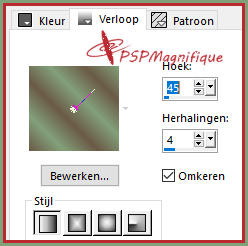
Töltse ki a réteget a színátmenettel
3.
Nyissa meg a "Cady Misted" csövet
Szerkesztés - Másolás /Edit - Copy
Szerkesztés - Beillesztés új rétegként / Edit - Paste As New Layer
4.
Effects - Image Effects - Seamless Tiling

5.
Rétegek - Másolat / Layers - Duplicate
Zárja be ezt a réteget (Copy of Raster 2)
6.
Aktiválja az alsó réteget (Raster 2)
Átlátszatlanság / Opacity 55
Nézze meg, mi illik hozzá a legjobban
Rétegek - Egyesítés az alábbi réteggel / Layers - Merge - Merge Down
7.
Effects - Plugins - Unlimited 2.0 - Two Moon - VerticalChopBlur

8.
Aktiválja a felső réteget (Copy of Raster 2)
Nyissa meg a réteget
9.
Adjust - Blur - Radial Blur

Átlátszatlanság / Opacity 70
Nézze meg, mi illik hozzá a legjobban
10.
Nyissa meg a "Deco_1" csövet
Szerkesztés - Másolás / Edit - Copy
Szerkesztés - Beillesztés új rétegként / Edit - Paste As New Layer
11.
Rétegek - Az összes réteg egyesítése (Lapítás) / Layers - Merge - Merge All (Flatten)
Szerkesztés - Másolás / Edit - Copy
12.
Kép - Szegélyek hozzáadása / Image - Add Borders - Szín 3.

13.
Aktiválja a Varázspálcát (Magic Wand)
Kattintson az utoljára hozzáadott szegélybe
Szerkesztés - Beillesztés a kijelölésbe / Edit - Paste Into Selection (kép a memóriában van)
14.
Effects - Plugins - Toadies - What Are You?

15.
Kijelölések - Fordított / Selections - Invert
16.
Effects - 3D Effects - Cutout

Effects - 3D Effects - Cutout

Kijelölések törlése / Selections - Select None
17.
Nyissa meg a "40_homme_animabelle" csövet
Szerkesztés - Másolás / Edit - Copy
Szerkesztés - Beillesztés új rétegként / Edit - Paste As New Layer
Helyezze a jobb oldalra
Keverési mód / Blend mode "Soft Light"
Nézze meg, mi illik hozzá a legjobban
18.
Nyissa meg a "Cady Misted" csövet
Távolítsa el a vízjelet
Szerkesztés - Másolás / Edit - Copy
Szerkesztés - Beillesztés új rétegként / Edit - Paste As New Layer
Effets - 3D Effects - Drop Shadow (Ön által választott)
19.
Nyissa meg a "vaas" csövet
Szerkesztés - Másolás / Edit - Copy
Szerkesztés - Beillesztés új rétegként / Edit - Paste As New Layer
Helyezze a bal oldalra (lásd a példát)
Keverési mód / Blend mode "Soft Light"
20.
Layers - Arrange - Move Down
Aktiválja a felső réteget (Raster 2)
21.
Rétegek - Új Raszter réteg / Layers - New Raster Layer
22.
Az előtér színe 3., vagy az Ön által választott szín
Aktiválja a Brush eszközt
Keresse meg a "benice_L157_drops" ecsetet
A méretet tetszés szerint állíthatja be

Bélyegezzen egy alkalommal a bal felső sarokba (lásd a példát)
Keverési mód / Blend mode "Dissolve"
23.
Rétegek - Új Raszter réteg / Layers - New Raster Layer
24.
Nyissa meg a "WordArt" csövet
A méretet tetszés szerint állíthatja be
Szerkesztés - Másolás / Edit - Copy
Szerkesztés - Beillesztés új rétegként / Edit - Paste As New Layer
Helyezze el az Ön által választott helyre
Effects - 3D Effects - Drop Shadow (Ön által választott)
25.
Rétegek - Új raszter réteg / Layers - New Raster Layer
Alkalmazza a vízjelét (aláírás)
Kép - Szimmetrikus szegélyek hozzáadása / Image - Add Symmetrical Borders
1 pixel - szín 3.
26.
Effects - Plugins - AAA Filters - Custom - Sharp

Nézze meg, mi illik hozzá a legjobban
27.
Kép - Átméretezése / Image - Resize - Width 800 pixel (Minden réteg be van jelölve)
28.
Mentés Jpeg formátumban
Változatok:

Tubes - Net


/https%3A%2F%2Fekladata.com%2FY1VtjhGd2e7uZrGI6oslFg5qfAs%40800x533.gif)
/https%3A%2F%2Fekladata.com%2FI9PcI-lMhmpQM2qGjeHmMk--3oM%40800x533.gif)
/https%3A%2F%2Fekladata.com%2FYHKF55BR5kiXIT1YR8eB0uixV0c%40800x533.gif)
/https%3A%2F%2Fekladata.com%2FWPcE5nAoncmGTGOCPv0nx8aaMuk%40800x800.gif)