/image%2F0652739%2F20250121%2Fob_3f09e9_j-fejlec1.jpg)


Köszönöm Gerrie-nek a felkérését bemutatójának fordítására
A fordításnál PSP 2019 programot használtam
Az eredeti bemutatót megtalálja itt:

Anyag:

Ha saját képekkel és/vagy saját csövekkel dolgozik,
készítse őket egyforma méretre!!!
Szűrők:
AAA Filters - Custom
Mehdi - Sorting Tiles
AAA Frames - Foto Frame
Graphics Plus - Cross Shadow
&<Background Designers IV> - sf10 Square Bumps
Fontos!
A PSP különböző változata eltérő hatást eredményezhet
Ha más csöveket és színeket használ, készítse őket egyforma méretre!!!
Változtassa meg a keverék módot (Blend Mode)
és az átlátszóságot (Opacity)
Mentse el a munkáját gyakran
Előkészítés:
Keressen a csövéből egy Világos előtérszínt és egy Sötét háttérszínt
A leckében használt színek:

Ha meg szeretné változtatni a színt:
Adjust- Hue and Saturation - Colorize
Írja be a H és S számát


1.
Nyisson meg egy új, 900 x 600 pixel átlátszó réteget
Kijelölések - Összes kijelölése / Selections - Select All
Nyissa meg a "roses-66527_960_720" képet
Szerkesztés - Másolás / Edit - Copy
Vissza a munkához
Szerkesztés - Beillesztés a kijelölésbe / Edit - Paste Into Selection
Selections - Select None
2.
Rétegek - Másolat / Layers - Duplicate
3.
Adjust- Blur - Radial Blur

4.
Effects - Plugins - Unlimited 2.0 - &<Background Designers IV> - sf10 Square Bumps

5.
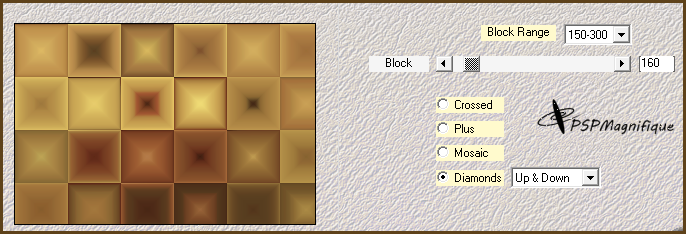
Effects - Plugins - Mehdi - Sorting Tiles
6.
Rétegek - Új maszkréteg - a Képből / Layers - New Mask Layer - From Image

7.
Rétegek - Az összes réteg egyesítése (Lapítás) / Layers - Merge - Merge All (Flatten)
8.
Image - Canvas Size

9.
Aktiválja a Varázspálcát (Magic Wand)

Kattintson az utoljára hozzáadott keretbe
Töltse ki az alábbi Radiális színátmenettel

10.
Effects - Plugins - Graphics Plus - Cross Shadow Kétszer

11.
Effects - Plugins - AAA Frames - Foto Frame

12.
Effects - Plugins - AAA Frames - Foto Frame

Selections - Select None
13.
Nyissa meg a "Tubes Exclusifs Animabelle" csövet
Távolítsa el a vízjelet
Szerkesztés - Másolás / Edit - Copy
Vissza a munkához
Szerkesztés - Beillesztés új rétegként / Edit - Paste As New Layer
Mozgassa kicsit feljebb (lásd a példát)
Átlátszatlanság / Opacity 73
14.
Nyissa meg a "Steampunk (138)" csövet
Szerkesztés - Másolás / Edit - Copy
Vissza a munkához
Szerkesztés - Beillesztés új rétegként / Edit - Paste As New Layer
Ne mozgassa
Effects - 3D Effects - Drop Shadow - Ön által választott
15.
Nyissa meg az "STP18" csövet
Szerkesztés - Másolás / Edit - Copy
Vissza a munkához
Szerkesztés - Beillesztés új rétegként / Edit - Paste As New Layer
Helyezze a jobb oldalra
Effects - 3D Effects - Drop Shadow - Ön által választott
16.
Nyissa meg a "deco3" csövet
Szerkesztés - Másolás / Edit - Copy
Vissza a munkához
Szerkesztés - Beillesztés új rétegként / Edit - Paste As New Layer
Helyezze a jobb oldalra
Effects - 3D Effects - Drop Shadow - Ön által választott
17.
Nyissa meg a "Steampunk (64)" csövet
Szerkesztés - Másolás / Edit - Copy
Vissza a munkához
Szerkesztés - Beillesztés új rétegként / Edit - Paste As New Layer
Helyezze balra fel
Effects - 3D Effects - Drop Shadow - Ön által választott
18.
Nyissa meg a "plaatje gerrie" képet
Szerkesztés - Másolás / Edit - Copy
Vissza a munkához
Szerkesztés - Beillesztés új rétegként / Edit - Paste As New Layer
Helyezze a jobbra fel
19.
Nyissa meg a "WortArd Steampunk 3" csövet
Szerkesztés - Másolás / Edit - Copy
Vissza a munkához
Szerkesztés - Beillesztés új rétegként / Edit - Paste As New Layer
Helyezze balra alulra
Effects - 3D Effects - Drop Shadow - Ön által választot
20.
Rétegek - Új raszter réteg / Layers - New Raster Layer
Alkalmazza a vízjelét (aláírás)
21.
Kép - Szimmetrikus szegélyek hozzáadása / Image - Add Symmetrical Borders
1 pixel - Fekete
22.
Effects - Plugins - AAA Filters - Custom

23.
Kép - Átméretezése / Image - Resize - Width 950 pixel (minden réteg be van jelölve)
24.
Mentés JPEG formátumban


/https%3A%2F%2Fekladata.com%2FY1VtjhGd2e7uZrGI6oslFg5qfAs%40800x533.gif)
/https%3A%2F%2Fekladata.com%2FI9PcI-lMhmpQM2qGjeHmMk--3oM%40800x533.gif)
/https%3A%2F%2Fekladata.com%2FYHKF55BR5kiXIT1YR8eB0uixV0c%40800x533.gif)
/https%3A%2F%2Fekladata.com%2FWPcE5nAoncmGTGOCPv0nx8aaMuk%40800x800.gif)